Yapay zekâ video upscale: her klip 1080p ya da 4K
Video modelleri 720p ya da 768p klipler üretir. Video Upscale kutusu onları Topaz ile Full HD ya da 4K’ya keskinleştirir; hareketi ve sesi korur. Tuvalde herhangi bir klibin ya da Video Birleştirme’nin ardına eklenen bir kutudur. Aşağıda bir Veo 3.1 Fast klibinin aynı karesi, 720p’de ve 4K upscale’den sonra.
720p ve 4K upscale’i, aynı kare
4 saniyelik bir Veo 3.1 Fast klibinin aynı karesi, 4K’ya ayarlanmış Video Upscale kutusundan önce ve sonra; tek bir Visuall tuvalinde yapıldı. Kesitler bardağın aynı noktası: 720p karenin 320 pikseline karşı 4K karenin 960 pikseli.
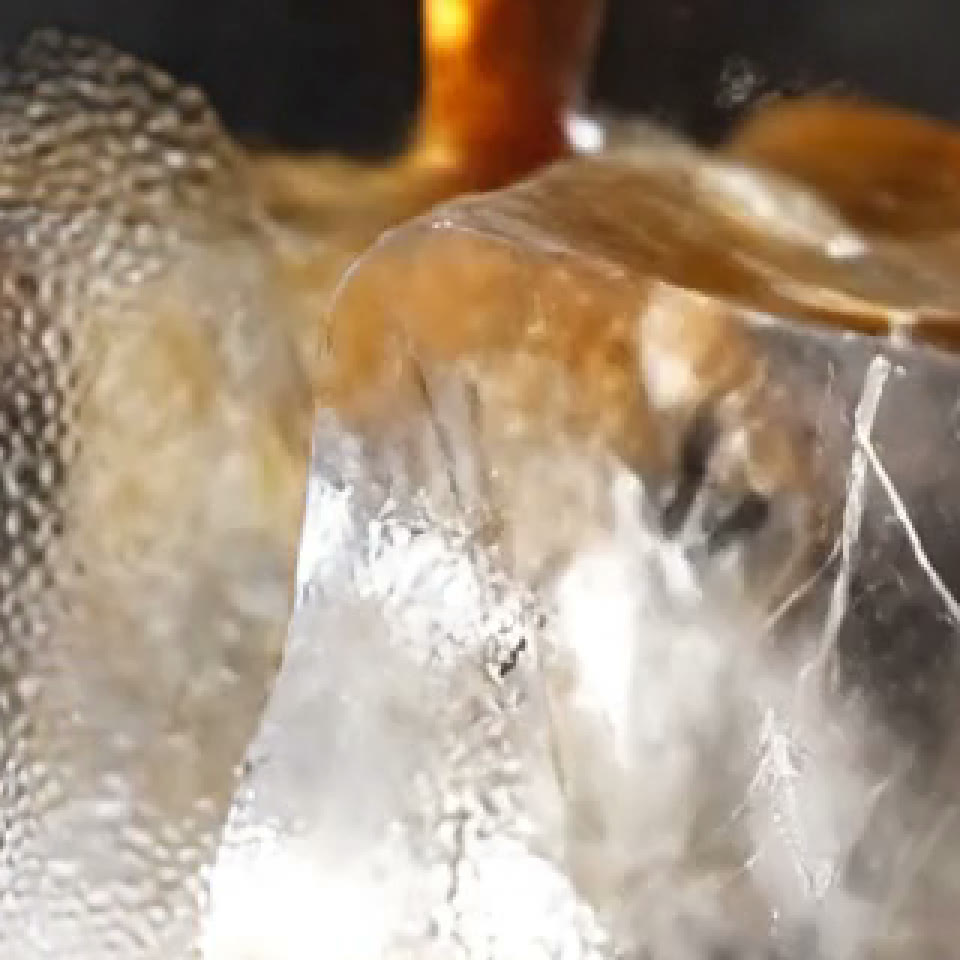
720p klip, kesit
320 piksellik bir kesit, 3 kat büyütülmüş
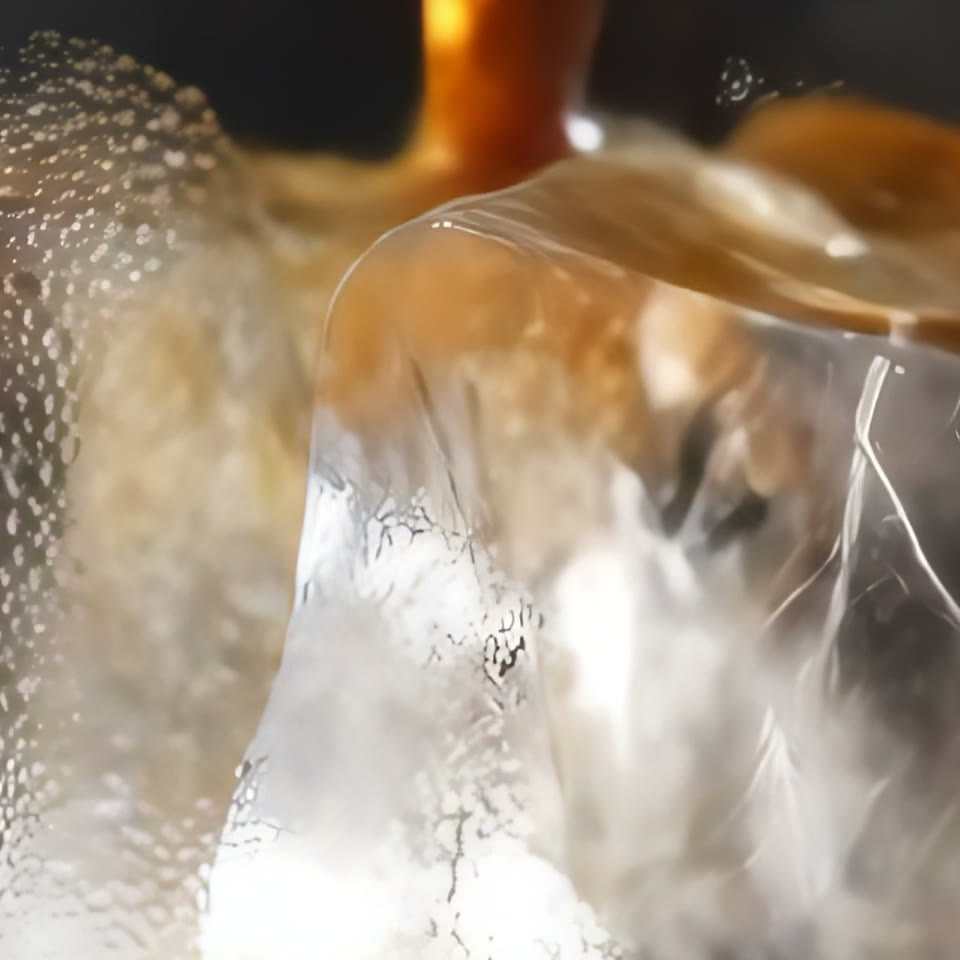
4K upscale, aynı kesit
Aynı nokta, 4K karenin 960 pikseli
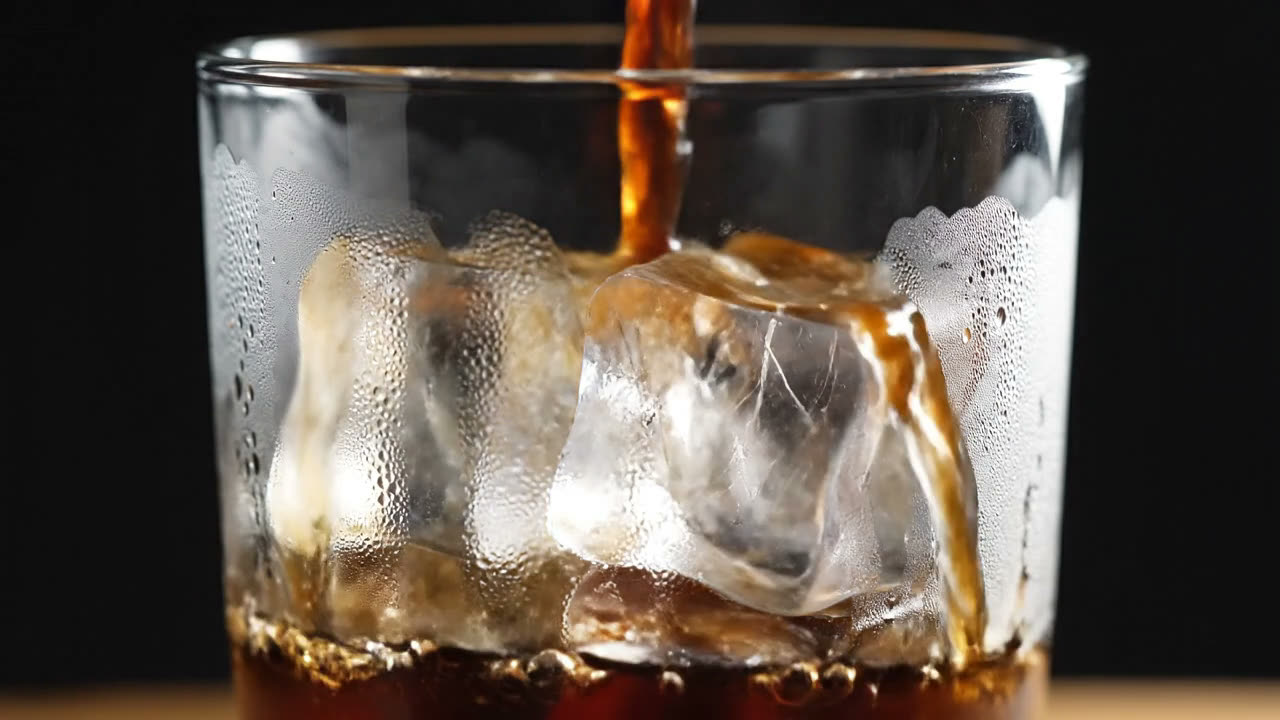
720p kare · Veo 3.1 Fast
“Cold brew coffee is poured over ice in glossy close-up, condensation on the glass, studio light, the ice cracks and the coffee swirls”
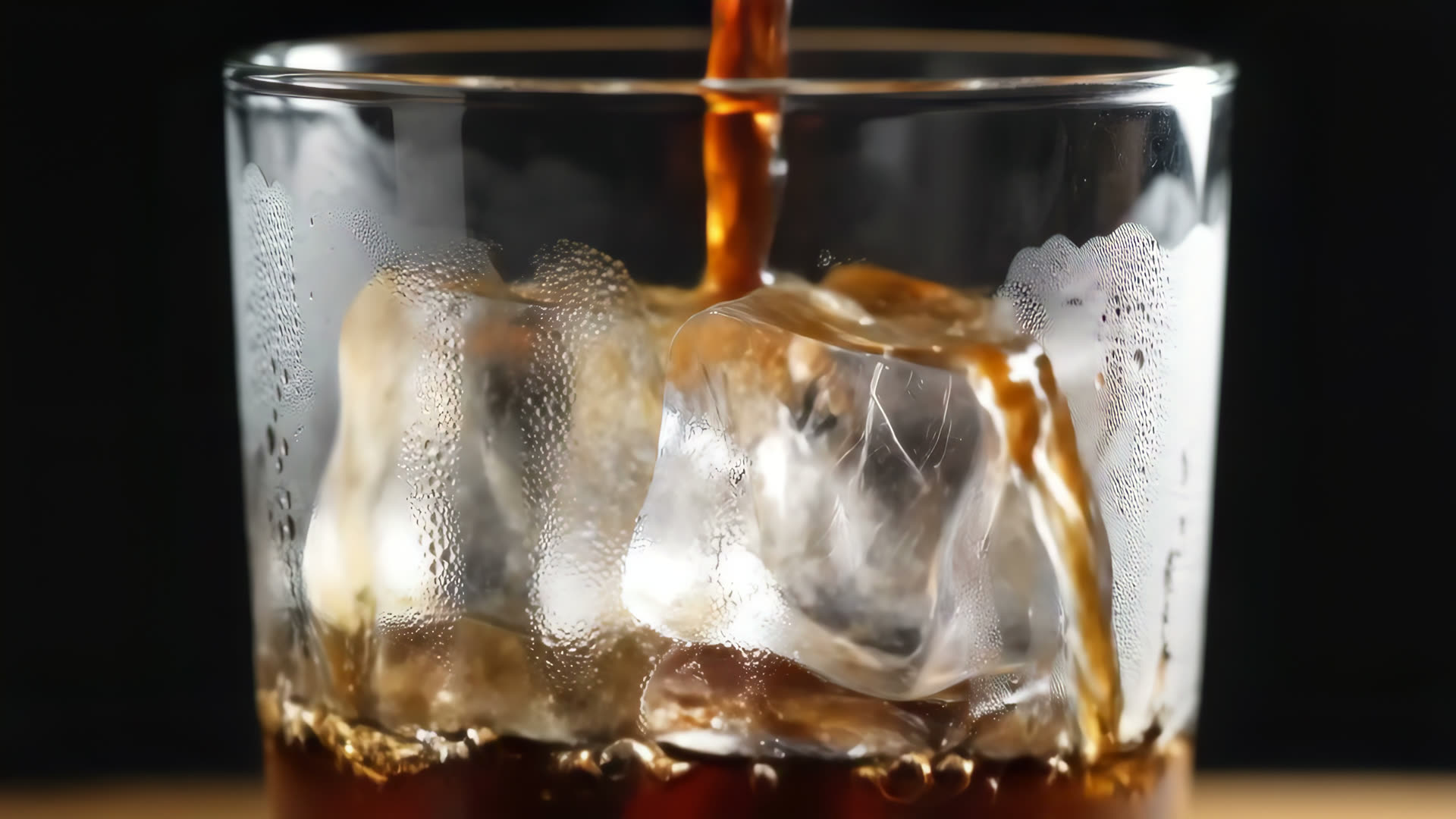
4K kare · Video Upscale
Burada 1920 piksel genişlikte; klip 3840 × 2160
Daha fazlası galeride.
Nasıl çalışır?
- 1
Klibi yapın ya da yükleyin
Herhangi bir video kutusu ya da daha önce yaptığınız bir klibi taşıyan bir Video kutusu.
- 2
Video Upscale ekleyin
Klibi bir Video Upscale kutusuna bağlayın, 1080p ya da 4K seçin.
- 3
Çalıştırın
Fiyat çalıştırmadan önce görünür. Klibin kendisi ücretsiz yeniden kullanılır; yalnızca upscale ücretlendirilir.
- 4
İndirin
1080p ya da 2160p bir MP4, klibin sesi korunmuş olarak.
Kaç kredi
Video Upscale kutusu, video modelleri gibi klibin süresine göre fiyatlanır: yukarıdaki örnekte 4 saniyelik bir klibin 4K’ya çıkarılması 21 kredi tuttu; 1080p bunun yaklaşık dörtte biri. Hedef kadar keskin olan bir klip ücretsiz geçer. Video Upscale ve Görsel Upscale, Creator ve Pro planlarının parçasıdır.
Ne zaman upscale etmeli
- Bir ekran ya da müşteri için film: önce klipleri birleştirin, sonra bütün filmi bir kez upscale edin.
- Telefon için dikey reklamlara 4K nadiren gerekir; 1080p daha hesaplıdır.
- Görselleri de upscale edin: Görsel Upscale aynı kutu mantığıyla bir resmi 2 kat ya da 4K’ya (3840 px) çıkarır.
Sıkça sorulan sorular
Yapay zekâ bir videoyu 4K’ya çıkarabilir mi?
Evet. Visuall’da Video Upscale kutusu klibi Topaz’dan geçirir ve 1080p ya da 4K (2160p) olarak, hareketi ve sesi korunmuş hâlde geri verir. Tuvalde herhangi bir klibin ya da Video Birleştirme’nin ardına eklenen tek bir kutudur.
Upscale videoyu değiştirir mi?
720p karenin yumuşak kaldığı yerlere (kenarlar, doku, yazı) ayrıntı ekler; hareketi ve sesi korur. Modelin hiç çizmediğini uyduramaz; bu yüzden zaten beğendiğiniz klibi upscale edin.
Video upscale ücretsiz mi?
Video Upscale ve Görsel Upscale, Creator ve Pro planları içindir; her çalıştırma klibin süresine göre fiyatlanır. Klibi yapmak herkese açıktır; yeni hesaplara bunun için 35 ücretsiz kredi verilir.
Başka yerde yaptığım bir videoyu upscale edebilir miyim?
Evet. Bir Video kutusuna koyun, Video Upscale’e bağlayın ve çalıştırın. 200 MB’a kadar MP4, MOV ve WebM.
Ücretsiz deneyin
Kaydolduğunuzda 35 ücretsiz kredi. Kredi kartı gerekmez.